Ответы, а не сырые данные
Кабель никогда не работает сам по себе. WhatCable считывает данные порта, кабеля, зарядного устройства, адаптера и подключённого устройства одновременно, а затем объясняет результат простым языком.
Почему Mac заряжается медленно?
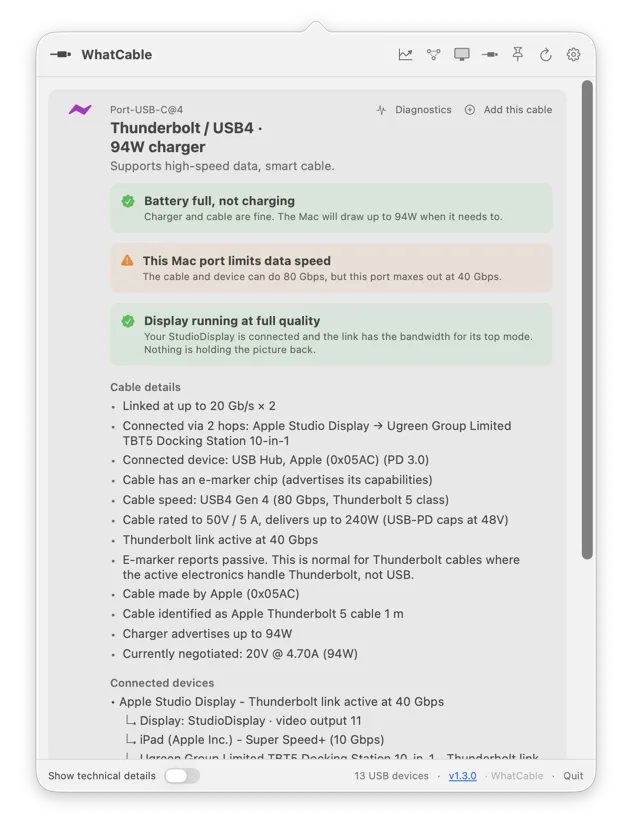
Приложение показывает, что предлагает зарядное устройство, что поддерживает кабель и получает ли Mac всю нужную мощность. WhatCable объясняет результат вместо того, чтобы заставлять пользователя менять компоненты наугад.
Зарядное устройство и кабель в порядке. Mac будет потреблять до 94 Вт, когда это необходимо.
Что это за кабель?
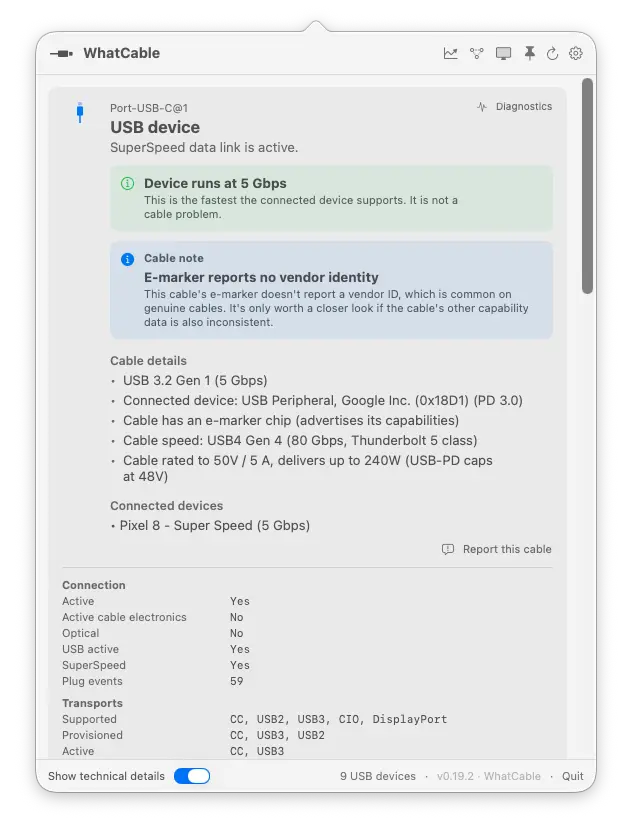
Можно прочитать идентификационные данные e-marker кабеля, заявленную скорость, номинальную мощность и активные транспортные протоколы. Технические подробности из macOS доступны при включении соответствующего режима.
USB4 Gen 4 на 80 Гбит/с. Рассчитан на мощность до 240 Вт.
Заявленные данные полезны. Наблюдаемое поведение — лучше
WhatCable считывает идентификатор, который сообщает о себе кабель, проверяет его по правилам USB Power Delivery и сравнивает с тем, что Mac реально согласовал при подключении. Приложение не заглядывает внутрь оболочки кабеля и не делает вид, что способно на это.
Пользовательские наблюдения формируют публичную базу данных о том, как реальные кабели идентифицируют себя на реальном оборудовании.
На данный момент база насчитывает 125 наблюдений за кабелями. Данные передаются через WhatCable, доступны для поиска по вендору, скорости и идентификатору, и ничего не отправляется без явного действия пользователя.
Кабели, замеченные пользователями WhatCable
Можно искать зафиксированные кабели по вендору, скорости и идентификатору или проверить, встречался ли уже конкретный кабель.
- USB4 80 Гбит/с — CalDigit TB5 cable, 240 Вт, пассивный
- USB 2.0 — Anker 333 nylon, 100 Вт, пассивный
- USB 3.2 Gen 2 — Monoprice Essentials, 100 Вт, пассивный
Простые ответы для кабелей, которые все выглядят одинаково
WhatCable считывает детали USB-C и USB Power Delivery, которые macOS уже предоставляет, и превращает их в понятные метки, диагностику зарядки и контекст об устройствах по каждому порту.
Узкие места зарядки
Показывает, что именно ограничивает скорость зарядки — кабель, зарядное устройство или сам Mac, с выделением согласованного профиля мощности.
Предупреждения о неполадках в процессе работы
Если у кабеля возникает проблема прямо во время использования (перегрузка по току или разрыв и повторное подключение), на порту появляется соответствующий баннер. Это позволяет отслеживать неполадки, которые проявляются только под нагрузкой.
Узкие места скорости передачи данных
Понятный вердикт о том, что ограничивает соединение: порт Mac, кабель или устройство — так становится ясно, поможет ли более быстрый кабель.
Узкие места дисплея
При подключении монитора видно, передаётся ли его полное разрешение и частота обновления или соединение не дотягивает до заявленных характеристик, и что именно является ограничением — адаптер, кабель или выбранный режим.
Данные e-marker кабеля
Декодирует скорость кабеля, номинал тока, идентификатор вендора и флаги возможностей USB PD с промаркированных USB-C кабелей, включая сертификацию USB-IF, считанную прямо с кабеля.
Активные транспортные протоколы
Определяет пути USB 2, USB 3, USB4, Thunderbolt и DisplayPort под конкретным физическим портом.
Режим для инженеров
Option-клик или включение отображения сырых данных раскрывает низкоуровневые свойства IOKit, когда нужны факты на уровне системного реестра.
Подключённые устройства
Каждое устройство отображается внутри того, к чему оно реально подключено, а не в общем плоском списке. Хабы по умолчанию скрыты, и для каждого устройства указано, за сколькими хабами оно находится.
Создано специально для macOS
Компактное приложение в строке меню для Mac на Apple Silicon. Никаких фоновых демонов, приватных API или скрытых загрузок данных.
WhatCable бесплатен, имеет открытый исходный код и доступен на 19 языках.
Тот же диагностический движок — в терминале
Встроенный CLI даёт быстрый снимок состояния, структурированный JSON для скриптов и режим наблюдения при смене кабелей во время тестирования.
- Читаемые сводки для быстрой проверки кабеля.
- JSON можно направить в
jqдля повторяемой диагностики. - Обновления в реальном времени при подключении и отключении портов с флагом
--watch. - Полноэкранная живая панель портов, питания и Thunderbolt с флагом
--dashboard(только в Pro).
$ whatcable

USB-C Port 1
  ✓ Charging well at 96W
  Cable: 5A, 100W, USB4 40 Gbps
  Charger: 5V / 9V / 15V / 20V PDOs

USB-C Port 2
  ! Cable is limiting charging speed
  Cable: 3A, 60W, USB 2.0
  Device: External SSD, USB 10 Gbps
Признаки доверия к кабелю
WhatCable сверяет данные e-marker со спецификацией USB Power Delivery. Когда что-то выглядит необычно, появляется оранжевая карточка с подробностями. Это не гарантия подделки, но подсказка, куда стоит присмотреться.
- Идентификатор вендора проверяется по опубликованному списку USB-IF.
- Поля скорости и тока проверяются на соответствие диапазонам спецификации PD.
- Отмечаются зарезервированные битовые шаблоны и нулевые значения метаданных.
Флаги доверия к кабелю:
- Идентификатор вендора — 0x0000 (не зарегистрирован в USB-IF)
- Поле задержки кабеля использует зарезервированное значение
- Заявлен ток 5А, но при этом сообщается скорость USB 2.0
Настройки под себя
WhatCable не мешает, пока не понадобится. Несколько настроек позволяют управлять тем, как приложение работает и что показывает.
- Уведомления — оповещения при подключении и отключении кабелей.
- Режим Dock — запуск как обычного окна вместо значка в строке меню.
- Запуск при входе в систему — автоматический старт, чтобы приложение было готово к моменту подключения кабеля.
- Скрытие пустых портов — отображаются только порты с подключённым устройством.
Версия Pro — для более глубокой диагностики
Бесплатная версия отвечает на повседневные вопросы. Pro добавляет историю, измерения в реальном времени и более глубокие данные, нужные для сложных неполадок и повторного тестирования.
Стоимость — 9,99 фунтов единоразово, работает на двух Mac.
- История кабелей — можно добавить кабель, дать ему имя, и WhatCable будет записывать его поведение со временем, формируя вердикт по каждому кабелю.
- Диагностика согласования — возможности порта Mac, кабеля и устройства бок о бок, с выделением слабого звена.
- Измерение мощности в реальном времени — ватты, амперы и вольты по каждому порту, обновление каждые 2 секунды.
Всего в версии Pro 16 дополнительных функций.
Часто задаваемые вопросы
Работает ли на Intel Mac?
Нет. WhatCable требует Apple Silicon (M1 или новее). Это подтверждённый факт, а не предположение: по данным сообщества, на всех Intel Mac контроллеры портов USB-C сообщают себя пустыми, поэтому данные о состоянии USB-PD и e-marker кабеля, на которых построен WhatCable, на этих машинах вообще не появляются. Данные о соединении Thunderbolt на Intel всё ещё доступны, но уровень контроллера портов, который читает WhatCable, — нет.
Это действительно бесплатно?
Да. Приложение WhatCable бесплатно и распространяется с открытым исходным кодом по лицензии MIT. Никакой рекламы, никакого трекинга. WhatCable Pro (9,99 фунтов, опционально) добавляет продвинутую диагностику для опытных пользователей.
Что добавляет WhatCable Pro?
Pro открывает 16 продвинутых функций, включая историю кабелей (именованные кабели с хронологией), измерение мощности в реальном времени, диагностику согласования и дисплея, счётчики состояния портов, проверку контракта PD и данные сырого VDO-идентификатора. Единоразовая оплата — 9,99 фунтов, без подписки, работает на двух Mac.
Отправляет ли приложение данные куда-либо?
Никакой аналитики, никакой телеметрии — ничего о пользователе или его кабелях не покидает Mac. В бесплатной версии единственный сетевой запрос — проверка версии через публичный API GitHub Releases примерно раз в 6 часов. WhatCable Pro добавляет ещё один: проверку лицензии при активации ключа, а затем при каждом запуске приложения. Этот запрос отправляет только ключ и аппаратный UUID Mac — так обеспечивается ограничение на два устройства. Диагностические данные передаются куда-либо только при явном согласии пользователя на их отправку. Исходный код доступен на GitHub для проверки.
WhatCable только читает e-marker?
Не только. При обычном USB-подключении чип e-marker кабеля — это всё, что предоставляет macOS, поэтому именно это и показывает приложение. Но при соединении Thunderbolt или USB4 оно идёт дальше: считывает скорость, которую контроллер Mac реально согласовал с кабелем, и показывает её рядом с заявлением e-marker, что позволяет выявить кабель, который занижает свои характеристики. Измеренная скорость — это нижняя граница, то есть «не медленнее», поэтому настоящий кабель на 10 Гбит/с, который так и не установил соединение Thunderbolt, действительно работает на 10 Гбит/с.
Почему мой кабель не показывает данные e-marker?
Две причины. Либо у кабеля нет чипа e-marker (дешёвые кабели USB 2.0 и многие кабели на 3А и ниже его не имеют), либо чип есть, но macOS его не считала. macOS запрашивает идентификацию кабеля, только когда это нужно соединению: при токе выше 3А (кабель на 5А с мощным зарядным устройством) или при соединении Thunderbolt/USB4. Если подключить промаркированный кабель к маломощному зарядному устройству или простому соединению для передачи данных, macOS может никогда его не опросить, и WhatCable нечего будет показать. Чтобы принудительно вызвать считывание, нужно подключить кабель к мощному зарядному устройству или устройству Thunderbolt.
Может ли приложение определить, что кабель поддельный?
Не однозначно. Функция признаков доверия отмечает значения, которые выглядят необычно относительно спецификации USB-PD, например нулевой идентификатор вендора или зарезервированные битовые шаблоны. Флаг означает «стоит проверить», а не «точно подделка».
На каких языках доступен WhatCable?
На 19, причём переведены не только меню, но и диагностические вердикты: армянский, бразильский португальский, нидерландский, английский, французский, немецкий, хинди, итальянский, японский, корейский, латышский, норвежский, польский, русский, упрощённый китайский, испанский, традиционный китайский, турецкий и украинский. По умолчанию WhatCable следует языку системы Mac, либо язык можно выбрать вручную в настройках. Переводы дорабатываются сообществом — при обнаружении неточностей можно открыть issue на GitHub.
Установка
Приложение в строке меню, инструмент командной строки или и то, и другое. Подписано, нотаризовано, универсальная сборка. Требуется macOS 14 или новее на Apple Silicon.
Рекомендуемый способ: Homebrew
Приложение в строке меню плюс CLI whatcable в PATH.
brew install --cask darrylmorley/whatcable/whatcable
Только CLI
Только команда whatcable, без приложения в строке меню. Тот же подписанный бинарник, полезен для сценариев без графического интерфейса.
brew install darrylmorley/whatcable/whatcable-cli
Прямая загрузка
Можно скачать последний .zip из GitHub Releases. На странице релиза также есть отдельный zip только с CLI. Файл WhatCable.app нужно перетащить в папку Applications.
Остальная часть ответа
Знание о том, что зарядное устройство согласовало только 60 Вт, порождает следующий вопрос — обычно о состоянии батареи или порта, к которому оно подключено. От того же разработчика есть ещё два инструмента для Mac, построенные по тому же принципу: читать то, что Mac уже знает, и объяснять это простым языком.
WhatBattery
Кабель выдаёт 60 Вт — но что это значит для батареи? Приложение показывает неокруглённое состояние здоровья батареи, живые данные о зарядке и разрядке в ваттах, показания по каждой ячейке аккумулятора и то, куда ушёл заряд за ночь.
WhatPort
WhatCable подробно рассматривает один порт. WhatPort показывает все порты сразу: протокол, скорость, состояние линии и текущее потребление мощности по каждому порту Mac.