- Введение
- TDS7104
- Типичные неисправности
- Снятие образа жёсткого диска
- Замена батарейки CR2032 и яркость экрана
- НЕ снимайте переднюю панель
- Разборка осциллографа
- Неудачная попытка перехода на SSD
- Переустановка с нуля: Windows 2000 Pro или Windows XP?
- Не все приводы TEAC CD-224E одинаковы
- Установка Windows 2000 Pro на старую машину через виртуальную машину
- Запись установочного диска Windows 2000 Pro на USB-флешку
- Загрузка с USB-флешки через Plop Boot Manager
- Установка Windows 2000 Pro
- Установка специальных драйверов TDS7104
- Установка прошивки Tektronix
- Установка TekFonts
- Осциллограф работает!
- Восстановление существующей лицензии
- Приведение в порядок
- Заключение
- Источники
- Примечания
Введение
Немногим более месяца назад на блошином рынке электроники в Кремниевой долине нашёлся Tektronix TDS7104 — где же ещё.
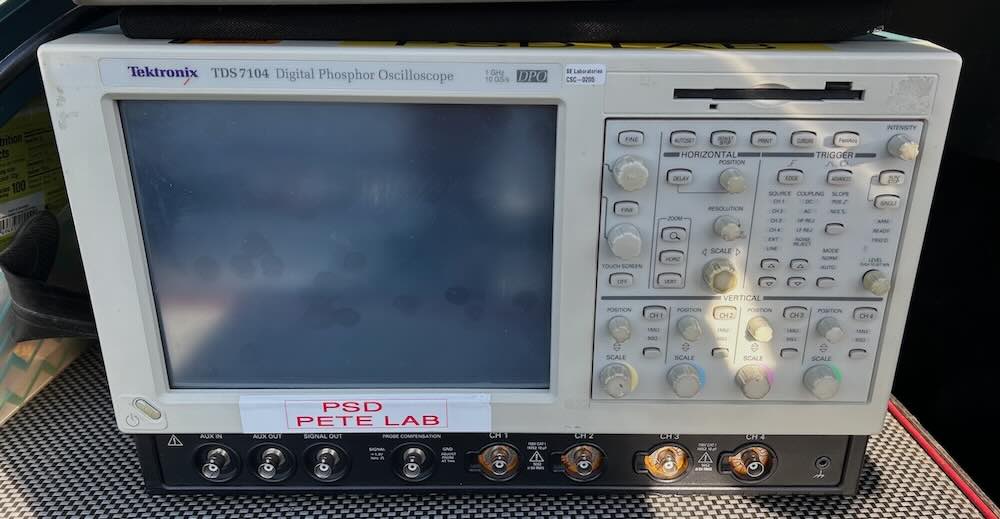
Если не считать грязных кнопок, нескольких потёртостей тут и там и стандартного набора наклеек калибровки и учёта имущества, прибор находился в отличном косметическом состоянии, но ценник в 700 долларов был явно завышен: на момент написания заметки такой же TDS7104 «попробуй перед покупкой» можно найти на Craigslist за ту же сумму.
Но у Пола, продавца-ликвидатора, есть привычка говорить «сделаю скидку», и он предложил её ещё до того, как о ней попросили: 300 долларов. По меркам блошиного рынка это всё ещё немало, но вполне приемлемая цена за TDS7104… если удастся заставить его работать.
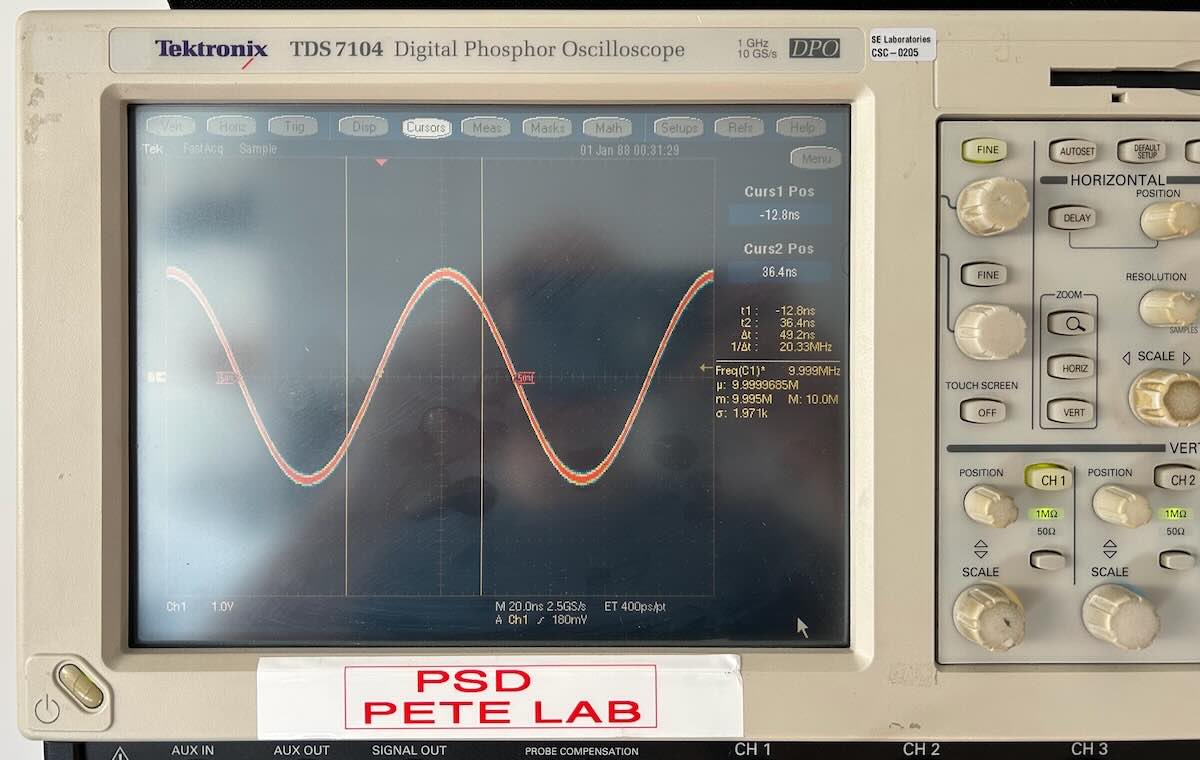
Дома осциллограф включился сразу же и загрузился прямо в основное приложение. За исключением слишком тусклого экрана, всё выглядело нормально.
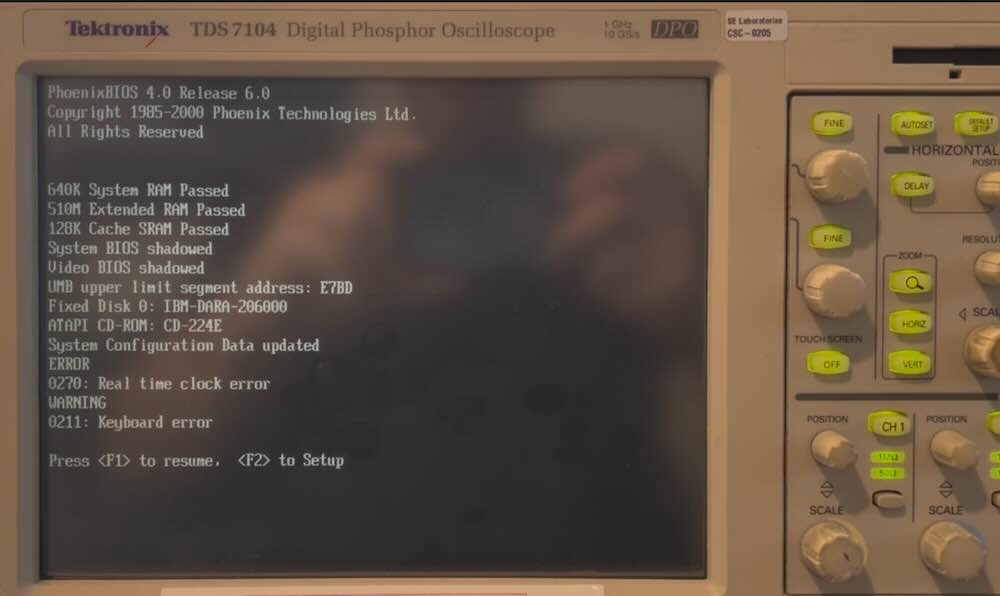
Но при повторном включении через несколько часов прибор завис на экране BIOS с ошибкой батарейки CMOS.
Дальше — шаги, которые пришлось предпринять, чтобы вернуть осциллограф в рабочее состояние.
TDS7104
TDS7104 — четырёхканальный осциллограф с полосой пропускания 1 ГГц и максимальной частотой дискретизации 10 Гс/с, которая, впрочем, достижима только при использовании одного канала. Для двух каналов частота падает до 5 Гс/с, а для трёх-четырёх — до 2,5 Гс/с. Даже по сегодняшним меркам эти характеристики превосходят возможности любительских осциллографов класса Rigol и Siglent, хотя за это приходится платить весом в 39 фунтов (около 17,7 кг) и габаритами: прибор такой же широкий и глубокий, как более ранняя серия TDS700, но значительно выше. TDS7054 — его «младший брат», чисто фигурально: в том же корпусе он имеет полосу 500 МГц и частоту дискретизации 5 Гс/с.
В отличие от более продвинутых моделей серии TDS7xxx, у 7104 и 7054 установлены обычные BNC-разъёмы вместо фирменных Tektronix, требующих щупов или адаптеров, стоимость которых сегодня превышает цену самого осциллографа.
Эти приборы, представленные в середине 2000 года, изначально работали под Windows 98, но, судя по всему, вскоре получили обновление до Windows 2000 Pro Embedded — именно эта версия установлена на данном экземпляре, и метки времени компонентов датированы концом 2000 года.
Материнская плата ПК выполнена в редко используемом форм-факторе NLX. В данном случае это RadiSys SF810 с разъёмом Socket 370 и системной шиной 100 МГц. Изначально эти осциллографы поставлялись с медлительным Celeron 550 МГц, но здесь повезло с Celeron 850 МГц. Самые быстрые совместимые Celeron с шиной 100 МГц достигают 1,4 ГГц, но стоят дорого. Версии на 1,1 ГГц можно найти на eBay примерно за 20 долларов.
В отличие от Agilent 54831, ЖК-экран 640×480 здесь оснащён резистивным сенсорным управлением, что позволяет пользоваться продвинутыми функциями осциллографа без подключения мыши.
Помимо материнской платы ПК, внутри есть контроллер на базе PowerPC, работающий под управлением VxWorks — как и многие другие продукты Tektronix того времени, — а также крупная плата сбора данных.
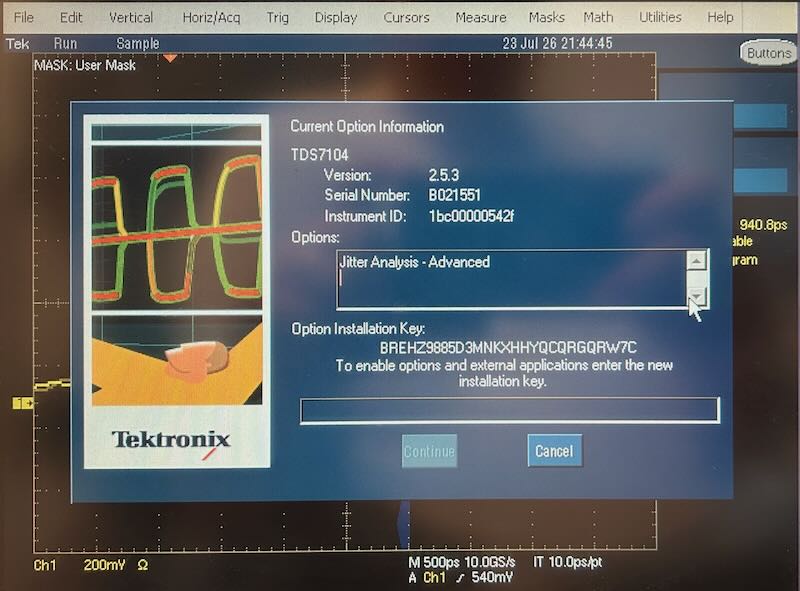
Помимо нескольких аппаратных опций, таких как объём выборочной памяти 4М/канал вместо стандартных 500к, есть множество программных опций для продвинутых измерений: тестирование джиттера, сертификационное тестирование USB и другое. И программные, и аппаратные опции активируются лицензионным ключом. Неудивительно, что схема защиты была взломана давным-давно…
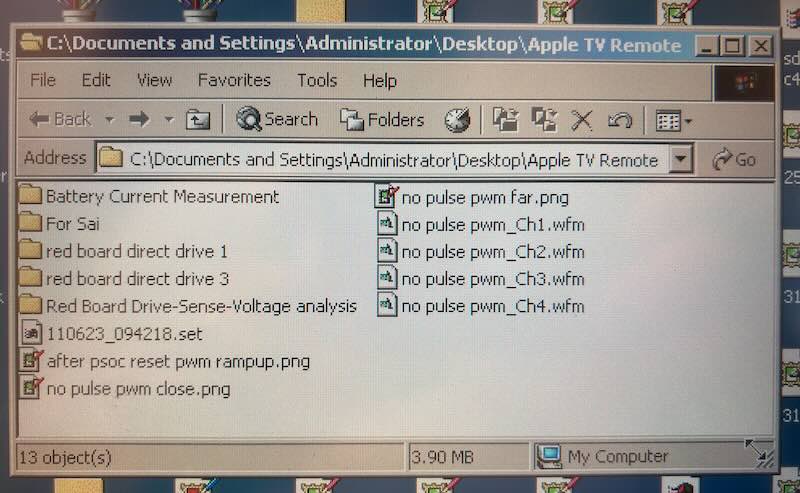
Судя по наклейкам на корпусе, данный экземпляр прибыл из лаборатории PSD компании Cypress Semiconductor, где использовался, среди прочего, для измерения широкополосных сигналов — например, тока батареи в пульте Apple TV Remote. :o)
Типичные неисправности
Как обычно, на форуме EEVblog, YouTube и в некоторых блогах найдётся немало энтузиастов, пытающихся оживить подобные осциллографы. Вот самые распространённые неисправности:
- Разряженная батарейка CMOS материнской платы ПК
- Разряженная резервная батарея PowerPC
- Неисправный жёсткий диск
- Утечка конденсаторов блока питания
В данном случае повезло — пришлось иметь дело только с проблемами 1 и 3, да и то отчасти.
Разряженная резервная батарея PowerPC доставит значительно больше хлопот, чем описано в этой заметке. После загрузки приложение TekScope покажет заставку и так и останется на ней навсегда. В этом случае потребуется:
- Разобрать осциллограф ещё сильнее и извлечь все компоненты ПК: флоппи-дисковод, жёсткий диск, привод CDROM, материнскую плату.
- Заменить верхнюю крышку NVRAM Dallas DS9034 на новую батарейку.
- Подключиться по RS-232 к плате контроллера PowerPC.
- Ввести набор значений для сохранения в NVRAM.
Подробные пошаговые инструкции можно найти здесь. Также стоит посмотреть это видео о ремонте от Feedbackloop.
Ещё одна распространённая проблема — вышедший из строя блок питания. Часто из-за неё осциллограф вообще не загружается. На форуме Eevblog есть немало обсуждений на эту тему, вот одно из них со схемой блока питания, восстановленной методом обратной разработки. Часто достаточно заменить несколько протекающих конденсаторов.
Ничего из этого делать не пришлось…
Снятие образа жёсткого диска
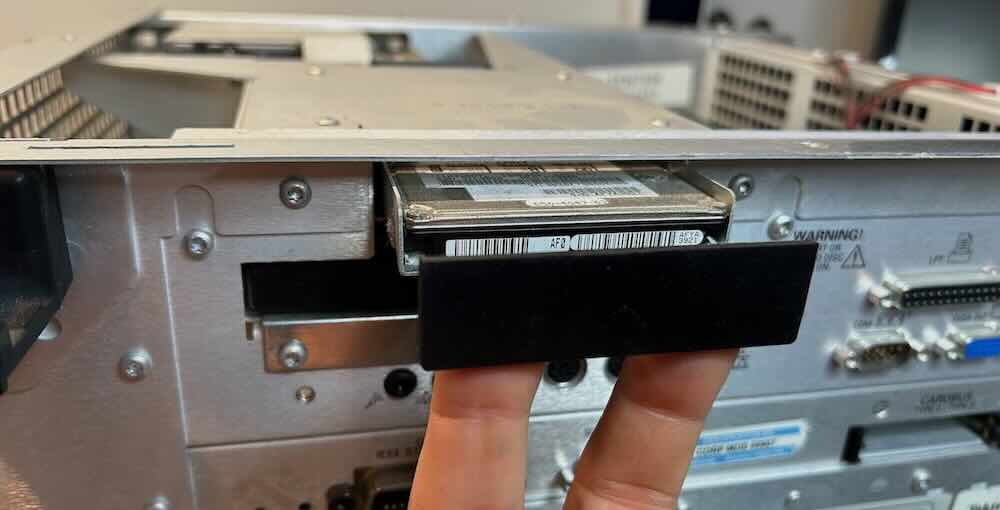
Независимо от того, загружается машина или нет, первым шагом всегда должно быть снятие образа жёсткого диска — в данном случае это IBM Travelstar на 6 ГБ. Как и с Agilent 54831, поначалу казалось, что для доступа к диску придётся открывать корпус, но достаточно нажать на пружинную чёрную крышку сзади и вытащить салазки с диском1. Приятная неожиданность!
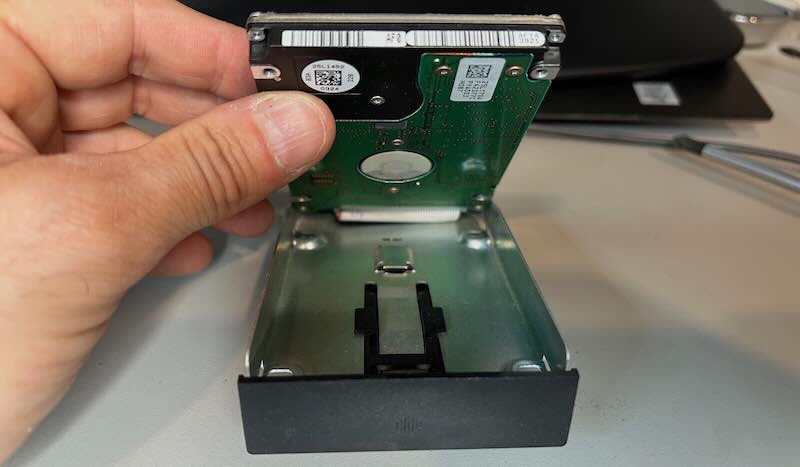
Извлеките диск из салазок, подключите через адаптер USB-IDE и скопируйте данные. Под Windows для этого использовался HDD Raw Copy Tool.
Для подобного обслуживания обычно используется Linux, но поскольку этот осциллограф работает под Windows 2000, в итоге понадобился набор инструментов, работающих только под Windows.
Диск Travelstar был на последнем издыхании: HDD Raw Copy Tool столкнулся с рядом повреждённых секторов во время копирования. К счастью, пострадавшие файлы относились к французской версии руководства Windows 2000, но это лишний раз подчёркивает важность как можно более быстрого снятия образа диска.
Замена батарейки CR2032 и яркость экрана
Для доступа к батарейке CR2032 на материнской плате ПК потребуется открыть корпус — об этом в следующих двух разделах.
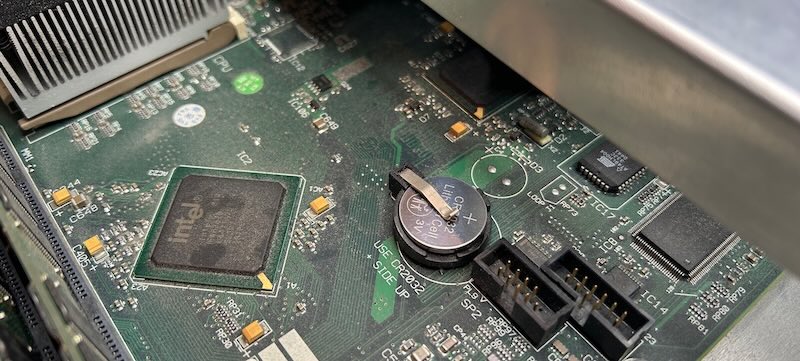
После установки новой CR2032 осциллограф снова загрузился, но окно TekScope отображалось со странными артефактами, а осциллограммы рендерились неправильно. Причина оказалась в том, что настройки видеокарты Chips & Technologies 69000 сбросились в режим палитры на 256 цветов. Требуется режим True Color 24 бита2.
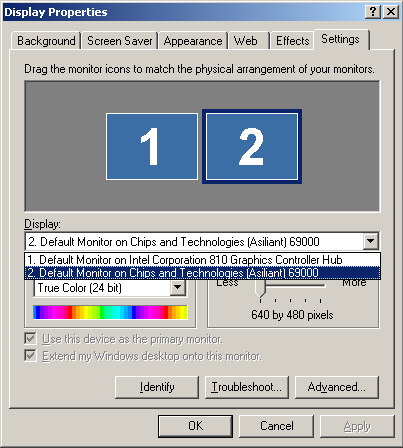
Обратите внимание на наличие двух видеокарт: встроенной Intel 810 и Chips & Technologies 69000. Вторая отвечает за вывод изображения на ЖК-экран. У неё есть специальное оборудование для рендеринга осциллограмм в режиме наложения: плата сбора данных передаёт их в видеопамять через DMA3 без участия процессора.
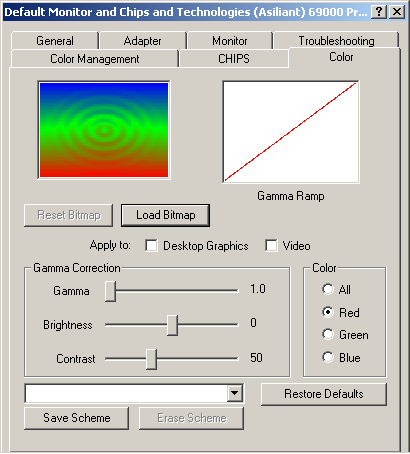
Раз уж речь зашла об экране: после установки CR2032 ЖК-дисплей оставался очень тусклым — вплоть до того, что начался поиск сменных ламп подсветки CCFL. Оказалось, это совершенно излишне: TDS7104 не имеет возможности регулировать яркость подсветки ЖК-экрана. Предыдущие владельцы, судя по всему, использовали прибор в тёмной лаборатории и снижали яркость через настройки гаммы в Windows:
НЕ снимайте переднюю панель
Этот раздел размещён перед разделом о разборке специально для тех, кто не любит читать длинные тексты: с высокой вероятностью снимать переднюю панель не потребуется.
И это хорошо, потому что, в отличие от серии TDSnnn, передняя панель здесь держится на пластиковых защёлках, которые очень легко сломать. Впрочем, даже если это произойдёт (как и случилось в данном случае!), катастрофы не будет — панель всё равно можно плотно вернуть на место, и никто ничего не заметит.
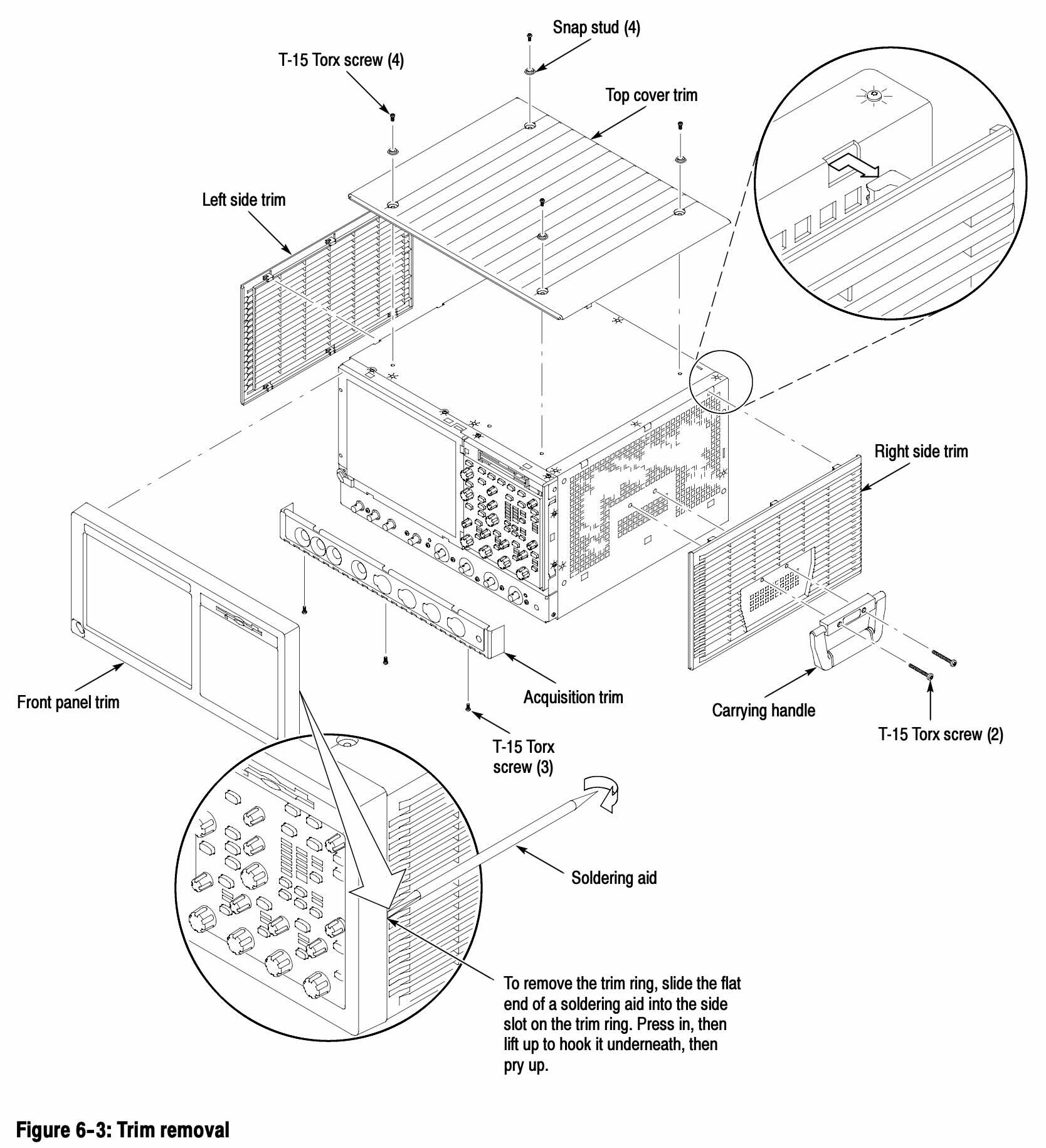 (Нажмите, чтобы увеличить)
Руководство по обслуживанию серии TDS7000 описывает процесс как нечто простое:
Чтобы снять декоративную накладку, вставьте плоский конец монтажного инструмента в боковой паз накладки. Нажмите, затем поднимите, чтобы зацепить снизу, и подденьте вверх.
А судя по картинкам, кажется, что переднюю панель можно снять, не трогая ничего другого. На практике так не получилось…
Передняя панель держится на нескольких защёлках: одна слева, одна справа и ещё несколько сверху и снизу. Пока всё просто. Но левая и правая защёлки также имеют по две скользящие направляющие, входящие в металлические рельсы. Если поднять левую и правую защёлки слишком сильно, эти пластиковые направляющие ломаются.
Поэтому важно очень аккуратно следить, чтобы не поднимать пластиковую накладку слишком высоко, и выдвигать панель, сохраняя её параллельность экрану.
Или же… просто не трогайте панель: всё обслуживание ПК, включая замену флоппи-дисковода, можно выполнить, не снимая переднюю панель.
Разборка осциллографа
Продолжается традиция подробнейшего документирования разборки измерительного оборудования, потому что больше этого никто не делает. Хотя технически руководство по обслуживанию описывает процесс, несколько фотографий значительно упрощают дело.
Чтобы добраться до внутренностей осциллографа, нужно выкрутить более 30 винтов. Плюс в том, что все они Torx-15 и одинаковой длины, так что не придётся запоминать, какой винт куда идёт.
Тем не менее процесс занимает время и оправдал недавнюю покупку аккумуляторной отвёртки, рекомендованной Шриаром с канала The SignalPath.
Отстегните сумку с аксессуарами
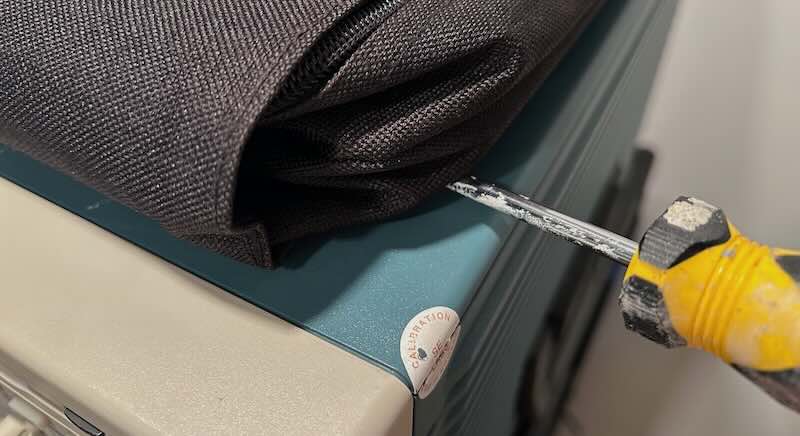
Выяснение этого заняло больше времени, чем хотелось бы признавать: сумку можно просто отстегнуть от корпуса, но кнопки могут держаться очень туго, и при неосторожности ткань может порваться. Используйте плоскую отвёртку рядом с каждой кнопкой, чтобы поддеть её.
Поставьте осциллограф на задние ножки
Необычное решение, но проще всего разбирать осциллограф, поставив его на задние ножки: тогда не нужно выкручивать ни одного винта сзади!
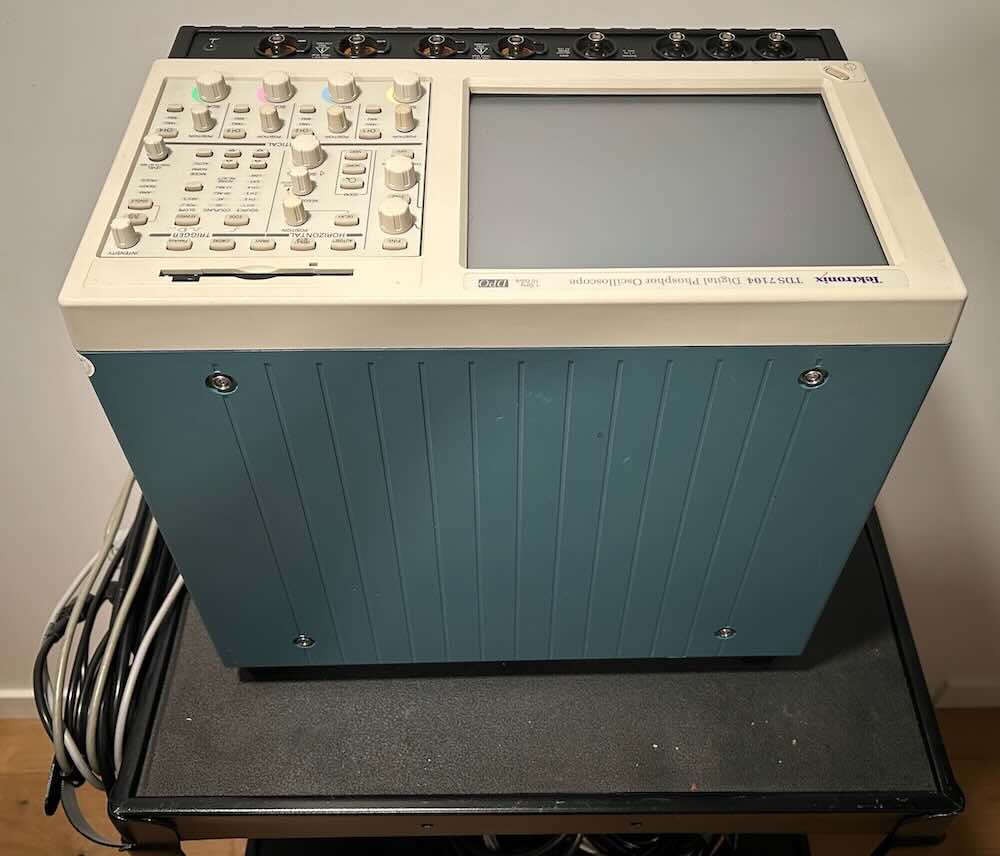
Ещё раз стоит воздать должное прочной тележке для оборудования: гораздо проще обойти вокруг тележки, чем ворочать громоздкое тяжёлое измерительное оборудование на столе.
Снимите верхнюю панель
4 винта, проходящие через кнопки крепления сумки с аксессуарами («защёлки-шпильки»), фиксируют верхнюю панель на корпусе.
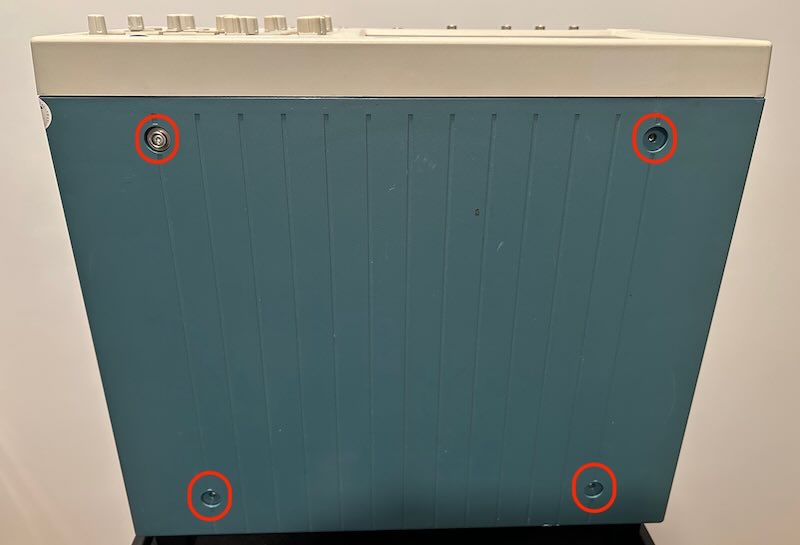
После снятия этой панели можно было бы уже снимать боковые панели, но оказалось проще сначала снять нижнюю.
Снимите нижнюю панель и ослабьте чёрную накладку передних разъёмов
Далее выкрутите 5 винтов нижней панели, а также 3 винта, удерживающих чёрную накладку передних BNC-разъёмов.
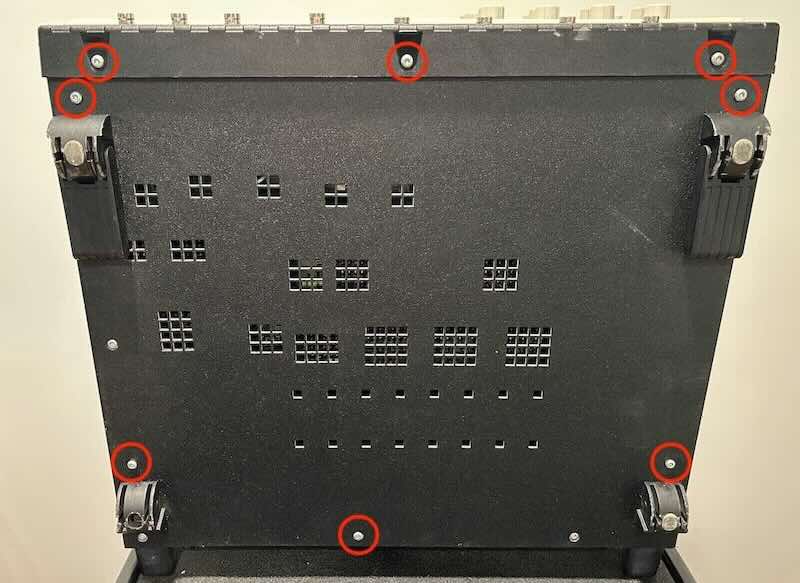
Чёрную накладку полностью снимать не нужно, достаточно ослабить, иначе она будет мешать при доступе к другим винтам.
Нижнюю панель теперь нужно снять. Просто немного сдвиньте её вниз и уберите.
На фото выше видны 2 винта, не отмеченных красным. Это потому, что они не удерживают нижнюю панель. Но при желании их тоже можно выкрутить сразу.
Снимите ручку и боковые панели
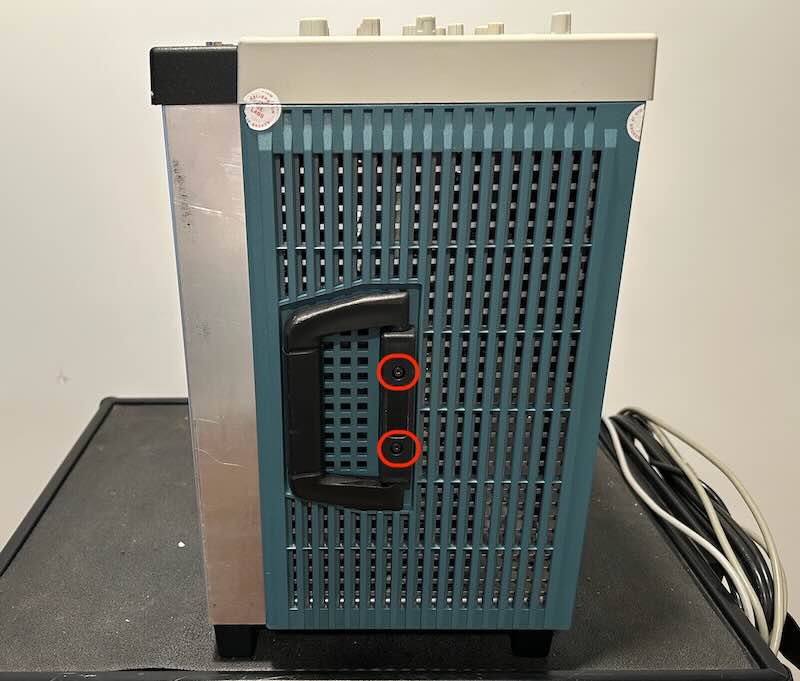
После снятия нижней панели боковые панели снимаются без труда после откручивания ручки.
Небольшая неточность: эти 2 винта отличаются от остальных. Но они другого цвета, и перепутать их невозможно.
Снимите две части листового металла
После снятия внешних крышек взгляду открывается корпус экранирования от РЧ-помех из листового металла. Он состоит из двух частей, каждая закрывает две стороны. Выкрутите все винты, снимите сначала нижнюю часть, затем верхнюю.
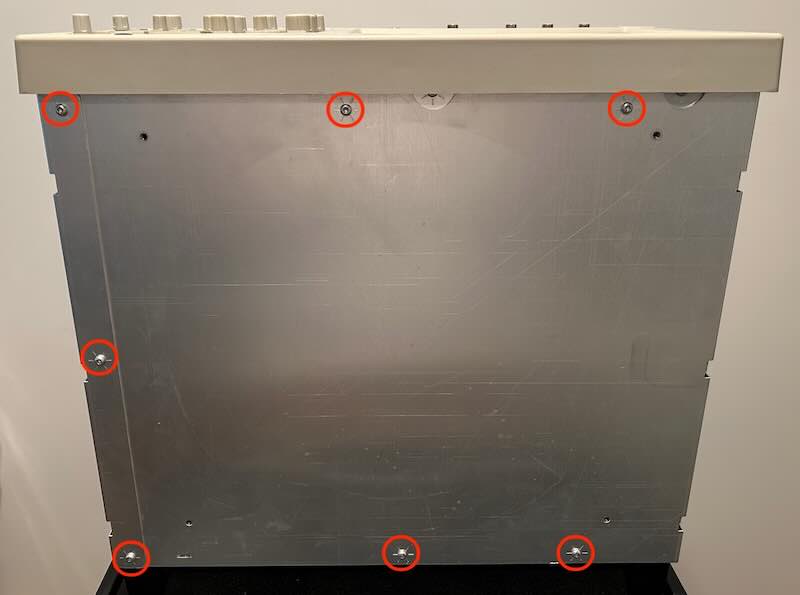
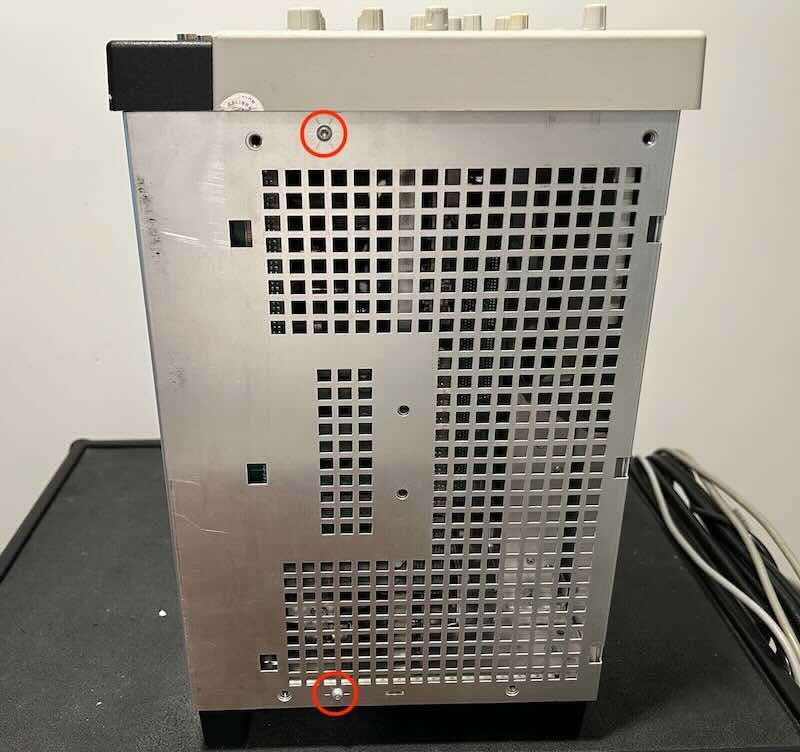
Обратите внимание, что некоторые нижние винты скрыты под крышкой BNC-разъёмов. Именно поэтому нужно было выкрутить 3 винта чёрной накладки.
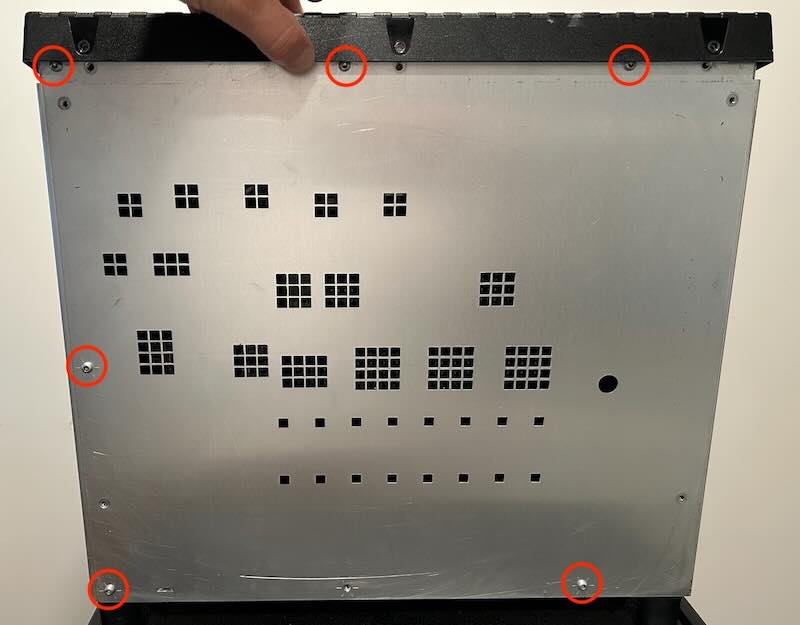
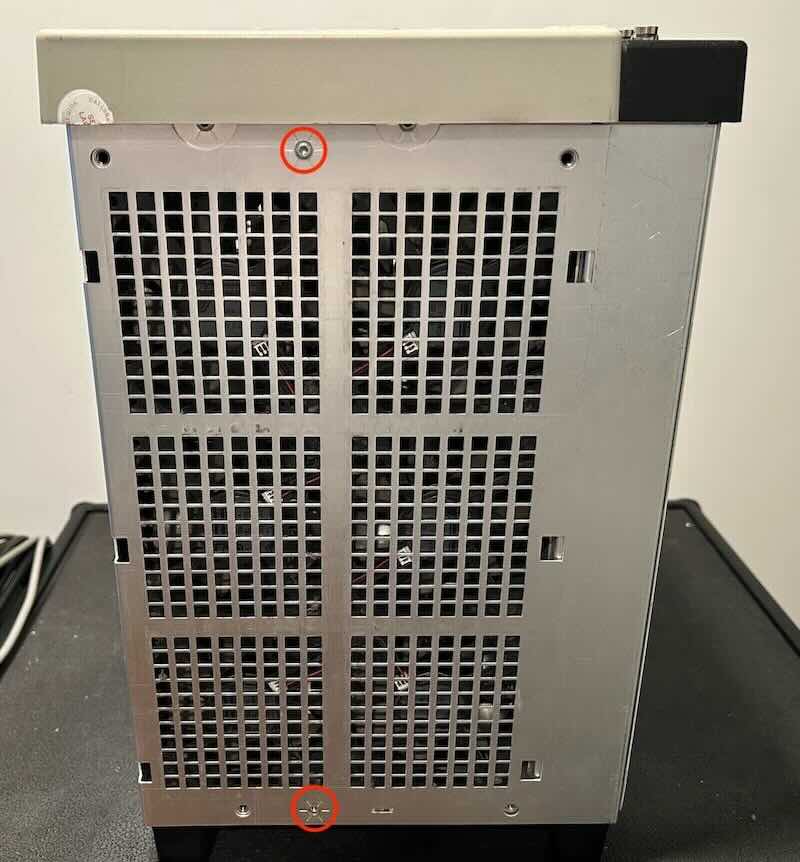
Поздравляем! Для тех, кто не считал: выкручено 32 винта!
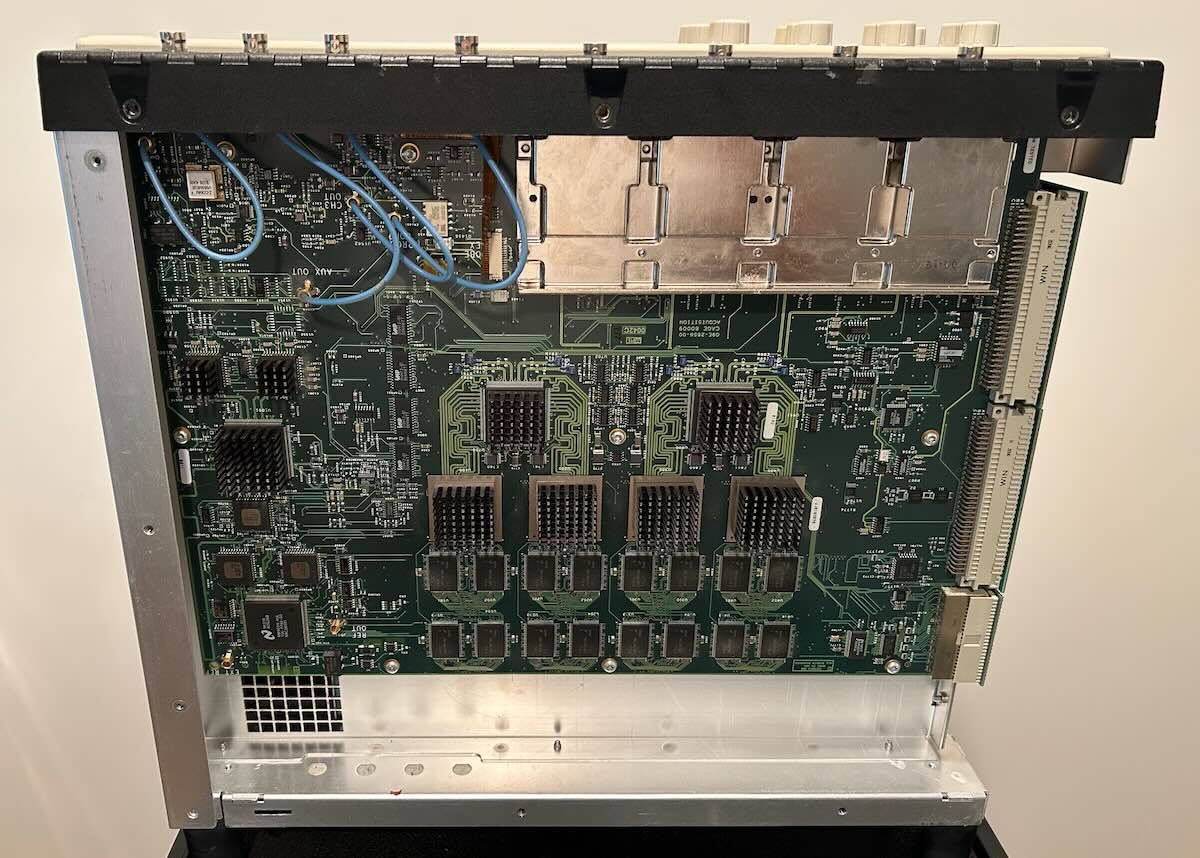
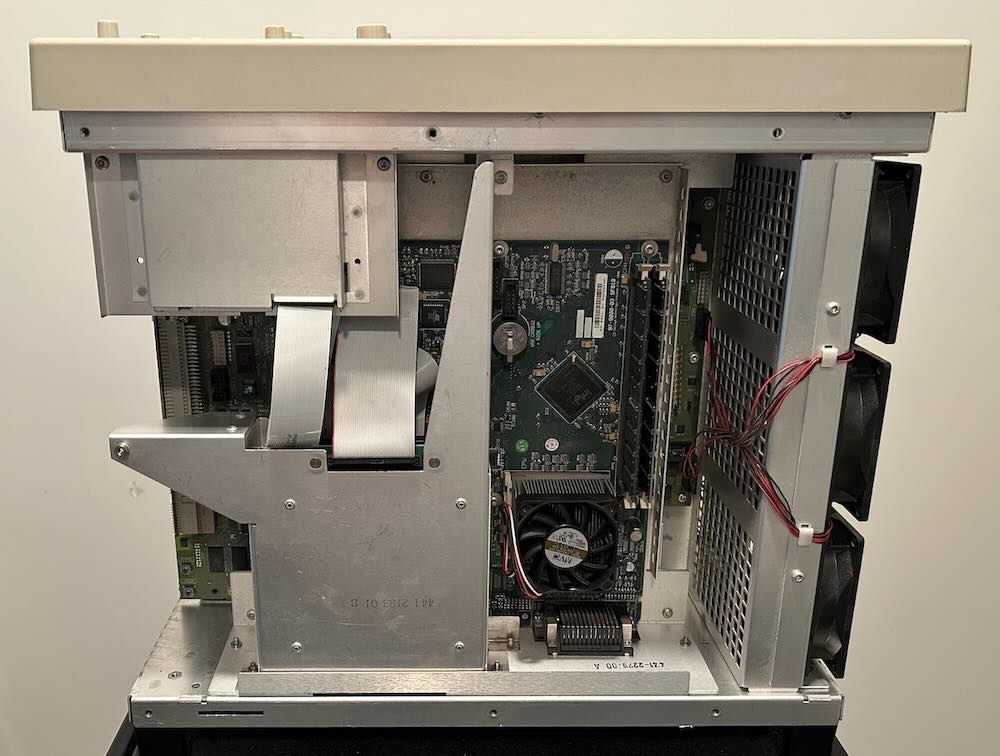
После снятия всех панелей открывается доступ к плате сбора данных снизу и материнской плате ПК сверху:
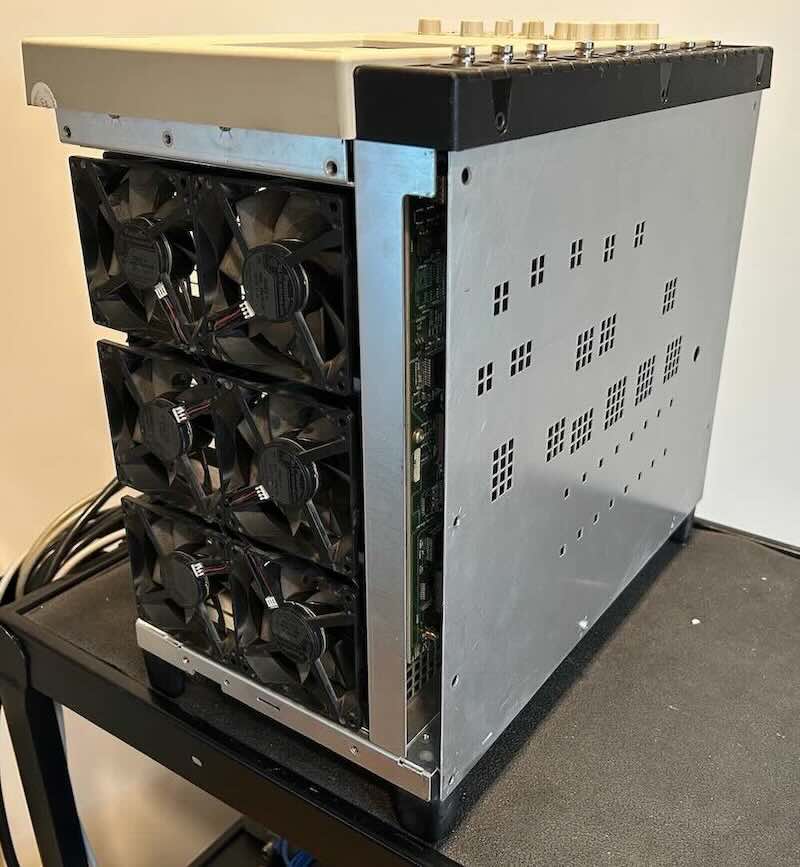
С одной стороны находятся только вентиляторы охлаждения, зато с другой видны блок питания и порт RS-232, к которому нужно будет подключиться, если разрядится резервная батарея платы контроллера PowerPC.
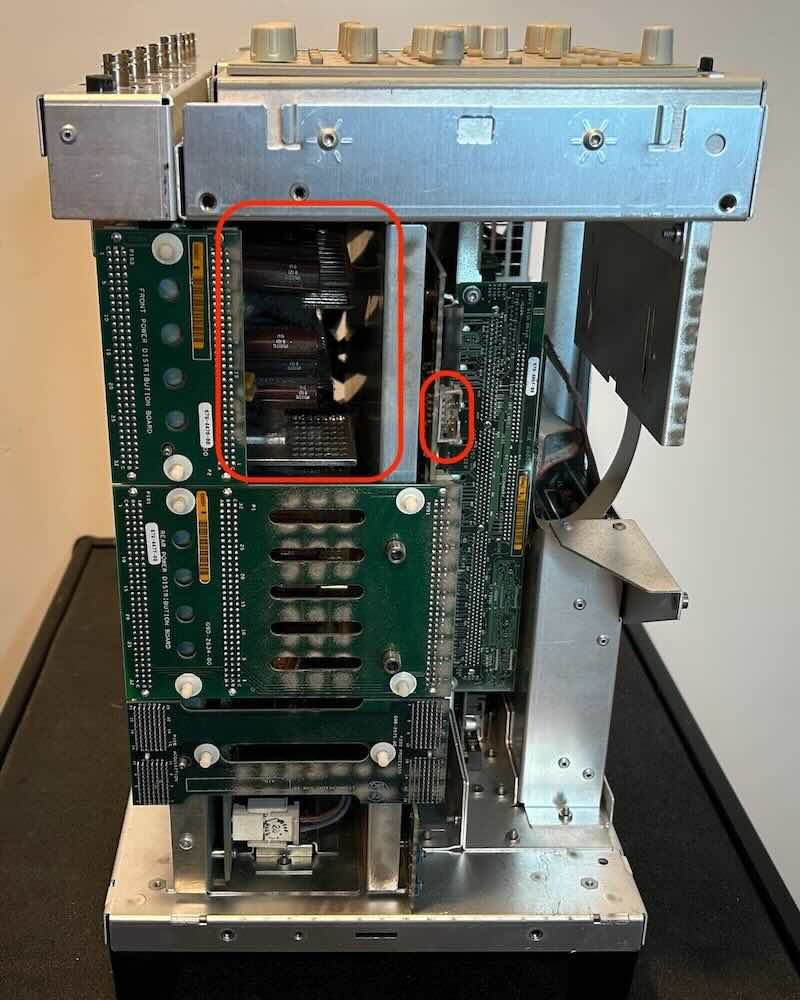
Если требуется доступ к этим компонентам, значит, пройдена только лёгкая часть разборки. В данном случае и блок питания, и резервная батарея контроллера были в порядке, так что на этом всё и закончилось.
Обратите внимание на фото выше: передняя панель снята. Делать это НЕ нужно практически во всех случаях восстановления! И правда не стоит.
Установите нижнюю крышку из листового металла обратно
Вся дальнейшая работа велась на материнской плате ПК, и осциллограф нужно было вернуть в горизонтальное положение. Чтобы случайно не повредить плату сбора данных, нижняя крышка из листового металла была установлена обратно.
Неудачная попытка перехода на SSD
Ранее для замены выходящих из строя жёстких дисков использовались карты CompactFlash. Они работают, но если не покупать более дорогую «промышленную» карту, в них нет встроенной поддержки выравнивания износа. На Rohde AMIQ, работающем под DOS, это не проблема, но на ОС вроде Windows с файлом подкачки это может стать проблемой4. Поэтому на этот раз был выбран 64 ГБ mSATA SSD (35 долларов) и адаптер mSATA SSD в 44-контактный IDE формата 2,5" (15 долларов)5.
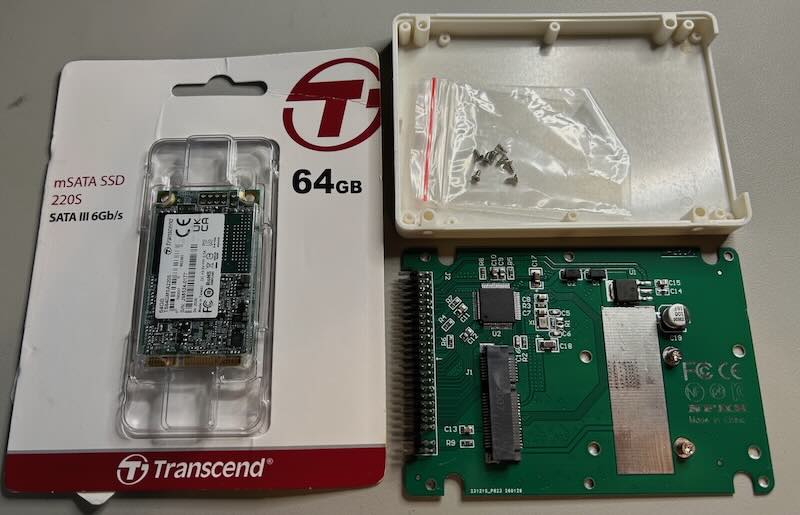
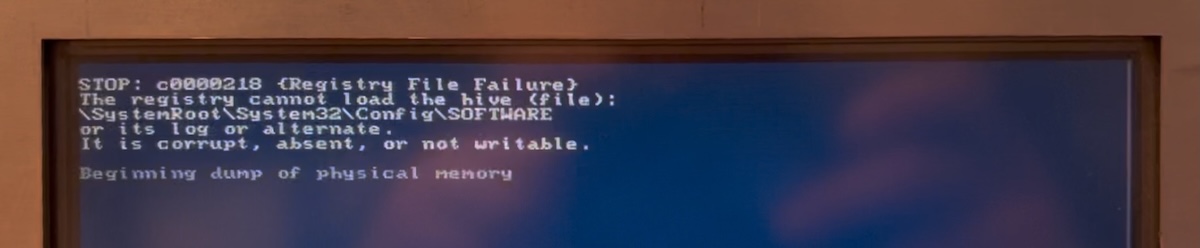
Стандартный способ перехода с неисправного жёсткого диска на SSD — снова использовать HDD Raw Copy Tool, чтобы записать образ на SSD, и дело сделано. Это было опробовано с 64-гигабайтным SSD, и хотя осциллограф прошёл первую стадию загрузки, на второй стадии — при попытке вывести графический интерфейс Windows — возникла ошибка STOP: c0000218 {Registry File Failure}.
У старых систем часто возникали проблемы с разделами больше 32 ГБ, поэтому вместо первого был куплен 32 ГБ mSATA SSD — на 3 доллара дешевле при вдвое меньшем объёме, но результат оказался тем же.
Простое копирование образа диска на SSD у других сработало без проблем, но здесь это оказалось тупиком, на преодоление которого ушли многие часы. В итоге было принято решение переустановить всё программное обеспечение с нуля — что стало отдельным приключением.
Переустановка с нуля: Windows 2000 Pro или Windows XP?
Хотелось избежать переустановки ОС с нуля из-за ожидаемых проблем с драйверами, но в итоге выбора не осталось. Хотя некоторые пользователи сообщали, что Windows XP работает на некоторых материнских платах TDS7104, было решено остаться на Windows 2000 Pro, поскольку известно, что она работает, а острой необходимости в дополнительной функциональности не было.
На осциллографе установлена Windows 2000 Pro Embedded, но найти установочный диск именно этой версии не удалось, а обычная версия работает не хуже. ISO-файл можно скачать с Internet Archive.
Лицензионный ключ, напечатанный на задней панели осциллографа, не подходит для обычной Windows 2000 Pro. У версии с Internet Archive есть рабочий ключ, да и другие рабочие ключи легко находятся через Google, но в итоге ключ вообще не понадобился: при установке Win2k на осциллограф лицензионный ключ ни разу не запрашивался.
Стандартный способ установки Win2k Pro — с привода CDROM. К сожалению, штатный привод не работал, что означало необходимость снова открывать всю машину для установки замены.
Не все приводы TEAC CD-224E одинаковы
Ноутбучный привод TEAC CD-224E, установленный в TDS7104, прекрасно определялся и BIOS, и Windows, но при вставке диска ни BIOS, ни Windows не могли с него ничего прочитать.
Поскольку материнская плата RadiSys не поддерживает загрузку с USB-флешки, было решено заменить привод TEAC CD-224E на «новый», купленный на eBay за 20 долларов.
В отличие от жёсткого диска, привод CDROM нельзя извлечь без вскрытия TDS7104, но после открытия корпуса усилий требуется минимум. Сначала был снят флоппи-дисковод для большей свободы маневрирования с кабелями, хотя это не строго обязательно.
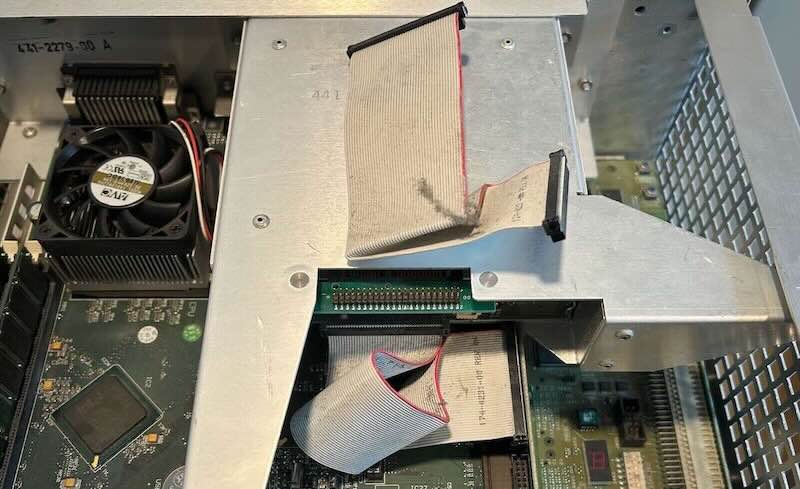
Отсоедините IDE-кабель CDROM
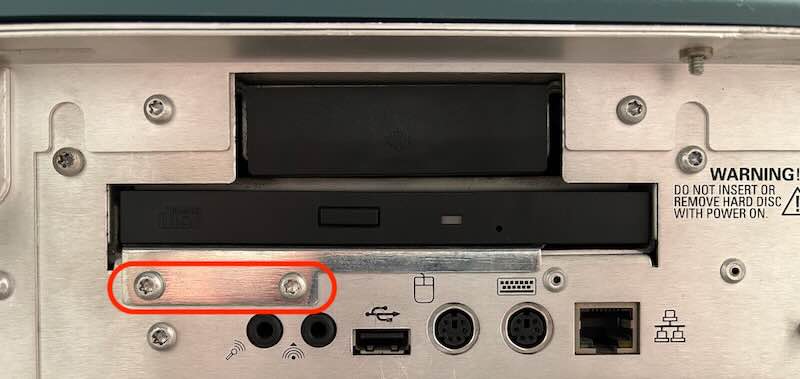
Выкрутите 2 винта
Привод CDROM размещён в металлическом корпусе с небольшой переходной платой, которая преобразует 50-контактный слим-лайн IDE-разъём CD-224E в стандартный разъём PATA/IDE.
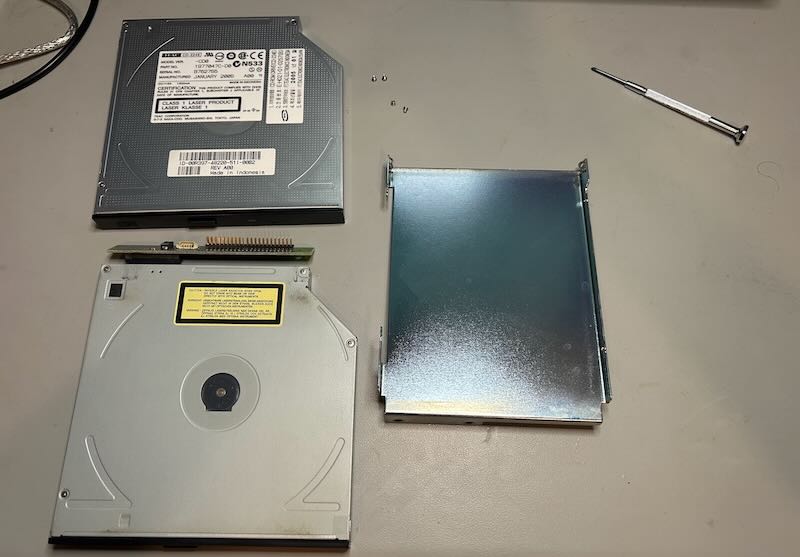
Неисправный привод был протестирован с переходной платой и USB-IDE переходником на ноутбуке, чтобы убедиться, что проблема именно в приводе, а не в самом установочном диске — и, как и ожидалось, чтение не удалось. С новым приводом CD-224E и тем же переходником ноутбук без проблем прочитал установочный диск, но при установке нового привода в TDS7104 BIOS вообще перестал его видеть! Были перепробованы все мыслимые настройки BIOS, но безуспешно.
Существует множество версий CD-224E с одинаковыми габаритами и слим-лайн IDE интерфейсом, но, очевидно, ведут они себя по-разному. Версия неисправного привода — A93 (2000 год), новый — CD0 (2005 год). Приводы A93 можно найти на eBay, но цена в 69 долларов слишком высока для устройства, которое использовалось бы ровно один раз.
Установка Windows 2000 Pro на старую машину через виртуальную машину
(Ещё один тупиковый путь)
Якобы возможно установить Windows 2000 Pro на старую машину без CDROM и USB-порта, используя виртуальную машину. Процесс запутанный:
- смонтировать установочный ISO CDROM и SSD в виртуальной машине;
- пройти первую фазу процесса установки до момента запроса перезагрузки;
- перенести SSD на старую машину (осциллограф) и продолжить установку там.
Ещё несколько часов было потрачено на попытки заставить это работать, но осциллограф так и не смог дойти до графического интерфейса установки Windows.
Запись установочного диска Windows 2000 Pro на USB-флешку
На этом этапе варианты почти исчерпались, и USB остаётся практически единственным доступным интерфейсом хранения. Осциллограф не может загружаться с USB-флешки напрямую, но есть способ это обойти.
Сначала нужно создать загрузочную USB-флешку с установочным ISO Win2k.
Обычно для записи ISO CDROM на USB-флешку можно использовать утилиту вроде Balena Etcher, но разумеется для установочного CDROM Windows 2000 Pro это не работает.
Вместо этого нужно использовать WinSetupFromUSB для подготовки флешки:
- Скачать, установить, запустить
- Выбрать USB-флешку в качестве цели
- Выбрать автоматическое форматирование с FBinst и файловую систему FAT32
- Добавить на USB-диск: Windows 2000/XP/2003 Setup
- Выбрать смонтированный диск Win2K Pro ISO в качестве источника
- Нажать «GO» для копирования Win2K Pro на USB-флешку
Загрузка с USB-флешки через Plop Boot Manager
Plop Boot Manager позволяет загружаться с USB-флешки на машинах, которые изначально этого не поддерживают.
Процесс выглядит так:
- скопировать образ
plpbt.imgиз архиваplpbt-5.0.15.zipна дискету с помощью такого инструмента, как WinImage, Rawrite32 или RawWrite for Windows6; - загрузить Plop Boot Manager с дискеты;
- у загрузчика есть драйвер USB mass storage;
- выбрать USB как устройство загрузки.
Сильно хотелось избежать варианта с дискетой, поскольку опыт использования флоппи-дисководов на старом измерительном оборудовании был крайне неудачным: ни один из них не работал. Не имея выбора, была предпринята попытка скопировать образ загрузчика с помощью USB-дисковода для дискет — и это тоже не сработало. Всё это время виновником оказался свежекупленный на Amazon USB-дисковод для дискет!
Поскольку осциллограф всё ещё нормально работал с диском IBM, для записи образа на дискету был использован его собственный встроенный флоппи-дисковод — и это сработало.
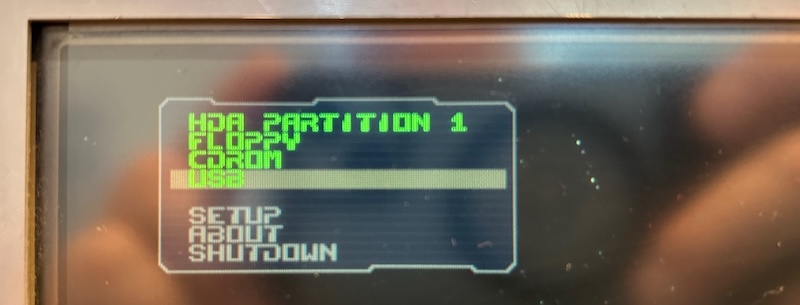
После настройки BIOS на загрузку с дискеты осциллограф без проблем загрузился в Plop Boot Manager и смог загрузиться с USB-флешки, содержащей установочный ISO Windows 2000.
Plop не поддерживает USB-хабы. На материнской плате RadiSys только один USB-порт, который будет занят флешкой, так что как минимум понадобится клавиатура PS/2 для управления.
Установка Windows 2000 Pro
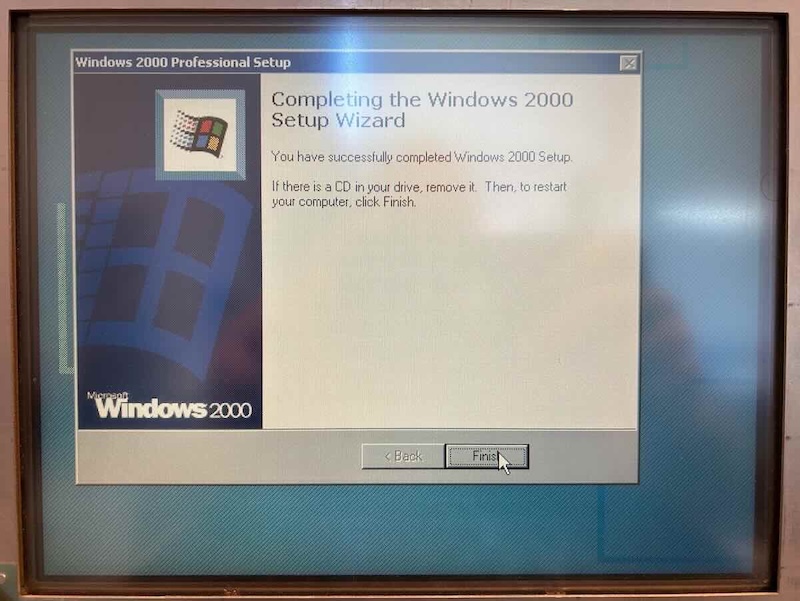
С пустым 32-гигабайтным SSD, подключённым к осциллографу, установка Windows 2000 Pro прошла без происшествий. Процесс состоит из двух фаз: первая идёт в текстовом режиме и в основном копирует необходимые драйверы на SSD. Затем машина перезагружается и продолжает установку в графическом режиме Windows уже с SSD, хотя USB-флешка ещё понадобится на более поздней стадии.
У TDS7104 много специального оборудования, требующего отдельных драйверов, но для запуска и работы ОС они не нужны.
Наконец удалось увидеть это изображение:
Установка специальных драйверов TDS7104
Существует отличный репозиторий на GitHub с набором ПО для серии TDS7000, включая директорию Drivers. В README.md сказано, что драйверы должны работать для Windows 98 и XP, но драйвер видеокарты Chips and Technologies точно не заработал под Win2k!7
Для извлечения драйверов с оригинального жёсткого диска использовался Driver Collector — и это сработало нормально. Эти драйверы можно найти здесь.
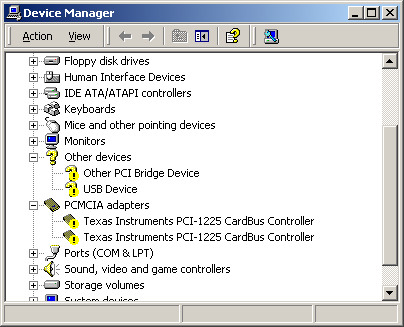
4 специальных драйвера относятся к следующим компонентам:
-
Передняя панель
Это USB-устройство, перечисленное в разделе «Другие устройства»
-
Контроллер CardBus Texas Instruments PCI-1225
Этот драйвер нужно установить дважды, отдельно для каждого порта. Windows устанавливает для него стандартный драйвер PCI-1225, но он не работает, отсюда восклицательный знак рядом с устройством. Имя файла драйвера
.inf—unsup.inf, видимо, от «unsupported» (неподдерживаемый)? Странно, но использовать нужно именно его. -
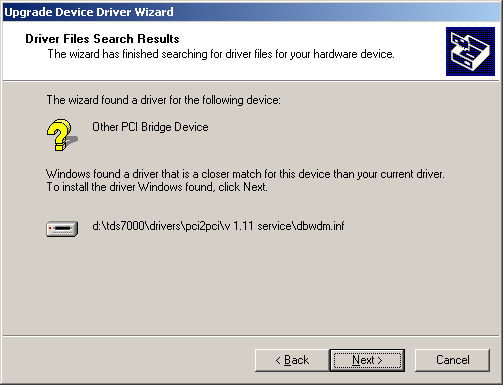
Мост PCI2PCI
Это устройство «Other PCI Bridge Device».
-
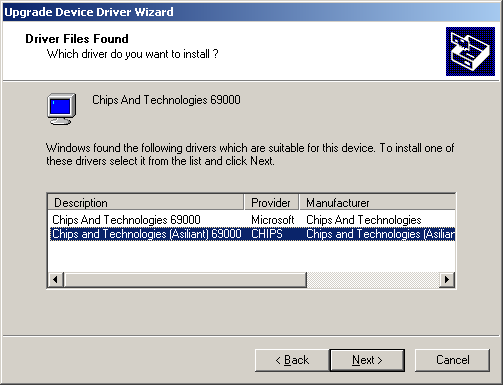
Видеодрайвер Chips and Technologies 69000
Стандартный драйвер Windows для C&T 69000 обеспечивает работу экрана в Windows, но его недостаточно для рендеринга измеренных сигналов в приложении TekScope. Для этого нужно обновиться до драйвера Chips and Technologies (Asiliant) 69000.
Установка прошивки Tektronix
Прошивку v2.5.5 для TDS7104 и TDS7054 можно свободно скачать с сайта Tektronix. Установка прошла без проблем — достаточно запустить исполняемый файл.
У TDS7104 запутанная архитектура, при которой PowerPC на плате контроллера может обращаться к файлам на жёстком диске обычного ПК, расположенным в директории c:\vxboot. Поскольку резервная батарея контроллера в данном случае оставалась в хорошем состоянии, никаких специальных действий не потребовалось: директория vxboot создалась автоматически в ходе установки прошивки.
Установка TekFonts
Приложение осциллографа Tektronix использует специальные шрифты TrueType для отображения некоторых символов на экране, например символа триггера по переднему фронту. Без этих шрифтов вместо них будут показаны какие-то греческие символы.
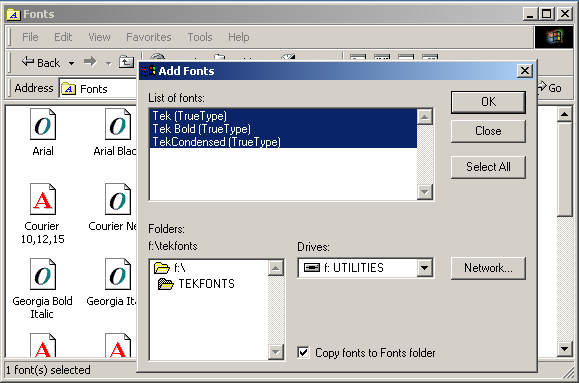
Чтобы это исправить, нужно скачать файл tekfonts.zip, распаковать его и установить 3 шрифта.
Несмотря на отображение тех самых греческих символов, эти файлы шрифтов уже были установлены на новой системе, так что пришлось сначала удалить их и переустановить заново. После этого всё выглядело нормально.
Чтобы удалить или установить шрифты: Пуск -> Настройка -> Панель управления -> Шрифты.
Осциллограф работает!
И вот, наконец, работающий TDS7104 с SSD!
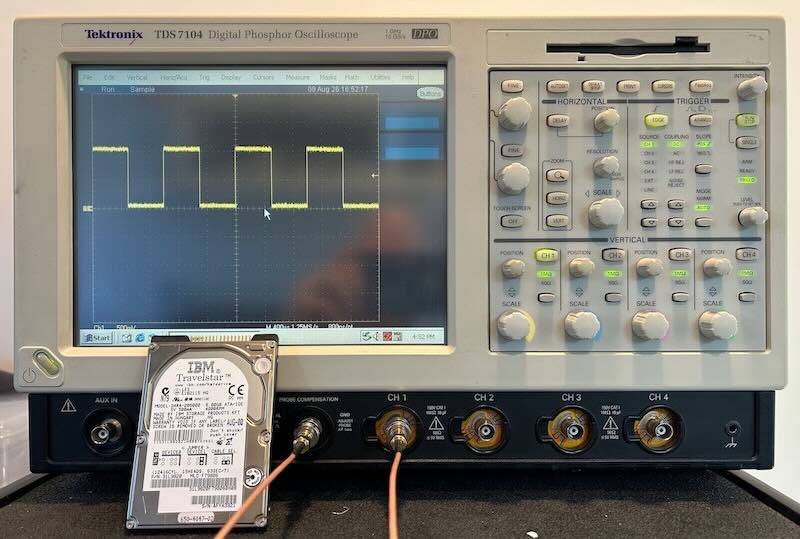
Время от нажатия кнопки питания до появления осциллограммы на экране тоже заметно сократилось: с 2 минут 50 секунд до 1 минуты 35 секунд.
Восстановление существующей лицензии
Однако кое-чего не хватало: опции расширенной лицензии на анализ джиттера.
Тот же репозиторий на GitHub, упомянутый ранее, содержит директорию unlock options со скриптами для активации и проверки функций по лицензионным ключам. На форуме Eevblog многим удалось воспользоваться этим инструментом, хотя он не так дружелюбен к пользователю, как другие схемы лицензирования.
Обычно лицензионные ключи аддитивны: один ключ на каждую активируемую функцию. На TDS7104 же есть один ключ, включающий сразу все функции.
Скрипт проверки показывает, как это работает с лицензионным ключом и серийным номером конкретного прибора:
./validate.py BREHZ9885D3MNKXHHYQCQRGQRW7C
E1 91 73 BF F7 7B E4 C5 52 3D C7 3A E1 9E 71 8F 76 01
44 2F 54 00 00 C0 1B 79 48 00 00 00 00 00 00 00 00 A8 16 30 00 10 00 00 00 00 00
This key is for UID 1BC00000542F (S/N 21551, model TDS/DSA/DPO7104):
CRC: 4879
Key is valid, active options:
00 00 00 00 00 00 00 00 08 00 00 00 00 00 00 00 00 00
В этой длинной строке символов можно распознать:
- серийный номер 21551
- номер модели TDS/DSA/DPO7104
- UID, представляющий собой просто комбинацию серийного номера и модели
- контрольную сумму CRC
- 18-байтную (144-битную) битовую маску
Лицензионный ключ можно воссоздать, передав эти параметры обратно в генератор:
./gen.py tds7104 B021551 000000000000000008000000000000000000
XBGDV-K8GDM-KH7X3-979Y9-ZZ593-9ZRZZ-4837X-9VV5Z-T9HB
Для этого 18 байт пришлось объединить в одно 72-значное шестнадцатеричное число.
Полученный ключ не совпадает с оригинальным, но после ввода в осциллограф сработал точно так же:
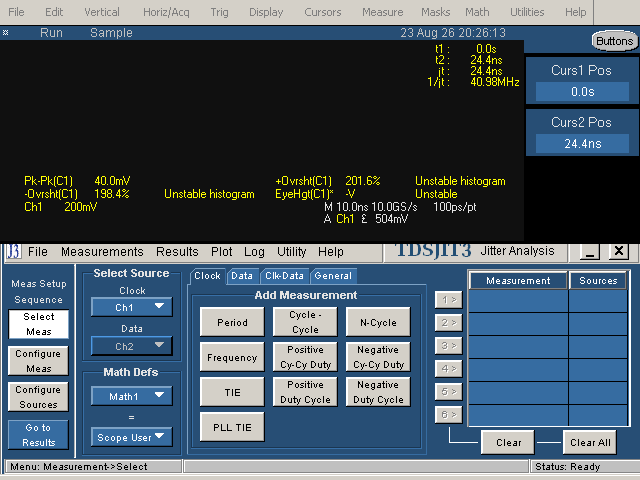
Осциллограф очень терпим к формату лицензионных ключей: заглавные буквы, строчные, с дефисами или без — всё работает. Можно даже сократить число шестнадцатеричных цифр в маске активации до определённого предела, и ключ всё равно сработает:
./gen.py tds7104 B021551 000000000000000008000000000000
7GWUZ-RRRMK-59LYT-978Y8-GZD93-8ZQGZ-C836X-8CVD
Остаётся вопрос: какой бит соответствует какой функции? Этот пост на форуме eevblog отчасти проясняет ситуацию:
########################################################################
4
# options masks/names/descriptions, conversion functions
5
6
# 01 - 1M
7
# 02 - 2M
8
# 04 - 3M
9
# 06 - 2M 2A
10
# 08 - 4M
11
# 00 00 00 00 00 00 04 - USB
12
# 00 00 00 00 00 00 20 - JT3
13
# 00 00 00 00 00 00 00 80 - ET3
14
# 00 00 00 00 00 00 00 00 08 - JA3
15
16
# 00 00 05 00 00 00 00 00 00 10 - ASM DDRA DJA
17
# 00 44 00 00 00 00 02 08 - SM ST J1 J3E
18
# 04 40 00 00 00 00 06 C0 10 - 3M JT2 USB2 ST
19
# 04 44 FF 03 00 00 8D A3 EF FF 17 - 10XL, MTH, PTH1, ASM, LT, DDRA, SLE, EQ, TDSDDM2, TDSUSB2, YDSCPM2, RTE, IBA, PCI, TDSDVI, TDSET3, SAS, TDSHT3, TBD, JA3, TDSPTD, TDSVNM, DPOPWR, TDSHT3v1.3, 73, 74, DJE, DJA, 77, 78, 79, SVE, SVP, SVM, SLA
Обратите внимание, что JA3 — расширенный анализ джиттера — действительно соответствует установленному в 1 биту 14.
Некоторые просто используют маску вида FFFFFFF....FFFF.
Часть этих инструментов анализа также можно найти в том же репозитории на GitHub или на сайте Tektronix.
Всё это, конечно, чисто теоретический интерес — вряд ли когда-нибудь возникнет любительская потребность в чём-либо подобном…
Приведение в порядок
Финальный этап — чистка. Этот осциллограф находился в исключительном состоянии, за исключением ручек на панели управления.
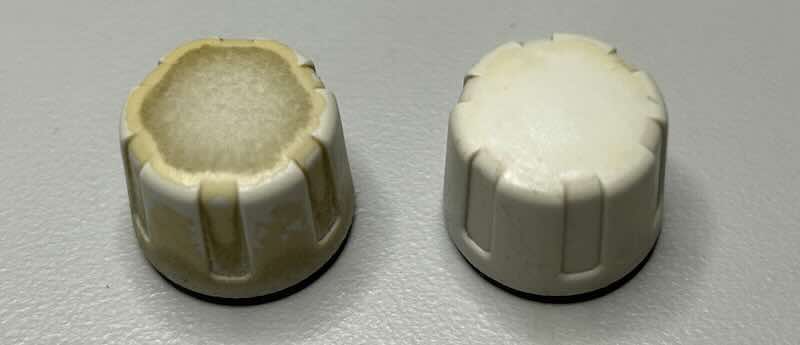
На ручках есть тонкий противоскользящий слой, который прекрасно притягивает жир с пальцев. Удаление этого слоя изопропиловым спиртом делает ручки как новые без заметной разницы в управлении. Стоит только быть осторожнее с 99%-ным изопропилом — похоже, он разъедает пластик. 90% подошёл нормально.
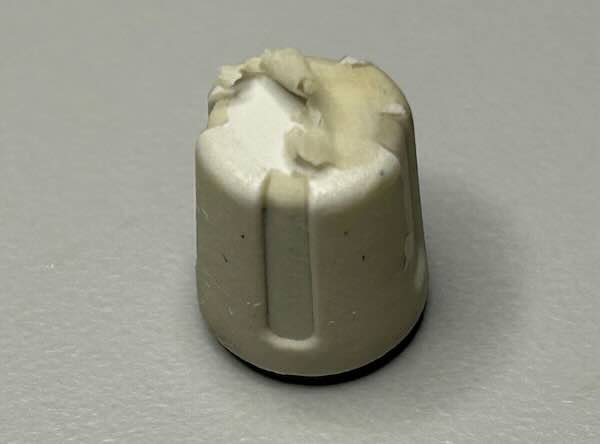
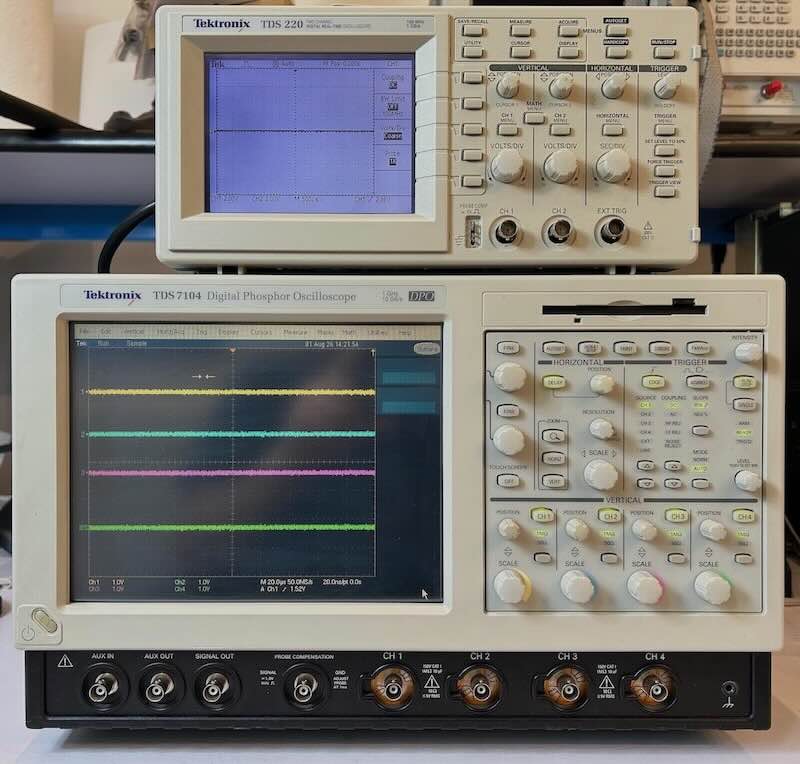
Если каких-то ручек не хватает или они треснули, подойдут ручки от TDS220 — они идентичны. Новые ручки можно купить или найти на eBay, но они недёшевы. Если нужно сразу несколько, возможно, выгоднее купить донорский TDS220.
Заключение
На этом осциллограф готов отправиться на полку в гараж. Однажды может понадобиться подобная мощь, но для всех остальных задач небольшой прибор с более скромными характеристиками гораздо практичнее. Этот осциллограф понравился больше, чем Agilent 54831, так что тот, вероятно, со временем окажется на Craigslist.
Весь текст этой заметки написан человеком.
Источники
- Руководство пользователя серии TDS7000
-
Форум Eevblog — проект ремонта Tek CSA7404/TDS7000
Здесь можно найти ответы почти на все вопросы, если хватит терпения прочитать более 41 страницы обсуждения.
-
xdevs — ремонт серии Tektronix TDS7000
Ремонт CSA7404. Многое применимо и к TDS7104.
-
Репозиторий exit-failure/tds7000 на GitHub
Множество ресурсов, использованных при подготовке этого материала.
-
Создана Xyphro и приложена к этому комментарию на форуме Eevblog. Схема получена методом обратной разработки печатной платы, поэтому стоит проявлять осторожность и использовать её на свой страх и риск — содержащаяся в ней информация не проверялась.
-
YouTube — Feedbackloop — ремонт осциллографа Tektronix TDS7104
Замена NVRAM PowerPC на FRAM, не требующую батарейки.
-
YouTube — John Tinkers — Fun with Oscilloscopes: SCOPEZILLA! Tektronix TDS7104 1GHz Monster
Показан процесс разборки и часть перепрограммирования NVRAM PowerPC.
-
Tektronix TDS7104: продолжение
Содержит прайс-лист 2003 года на TDS7104 и другое оборудование Tek.
Примечания
-
Это, конечно, выяснилось только после снятия корпуса… ↩
-
Режим 16-битного «не совсем настоящего» цвета не тестировался. ↩
-
Agilent 54831 использует похожий метод наложения. ↩
-
На практике этот осциллограф вряд ли будет использоваться настолько интенсивно, чтобы столкнуться с подобной проблемой. ↩
-
Ещё можно найти нативные 2,5" IDE 44-контактные ноутбучные SSD, например такой, но за тот же объём придётся заплатить на 30 долларов больше. ↩
-
RawWrite for Windows подходит для 32-битных систем Windows, таких как Win2k на диске IBM Travelstar осциллографа. ↩
-
При установке неправильного драйвера осциллограф всё равно загрузится с рабочим ЖК-экраном, но как только запустится графический интерфейс Windows, вывод переключится на встроенный GPU Intel. Чтобы следить за происходящим, понадобится VGA-монитор. Даже если позже выбрать правильный драйвер, Windows почему-то считает, что старый драйвер вполне подходит, и просто ничего не меняет, без каких-либо сообщений об ошибке. Пришлось вручную удалить файлы неправильного драйвера с SSD, чтобы наконец всё заработало. ↩